Herramientas
Menú contextual clásico de Windows 11
Muestra directamente el menú contextual clásico de Windows 11 y aprende a revertir el cambio.
Antes y después
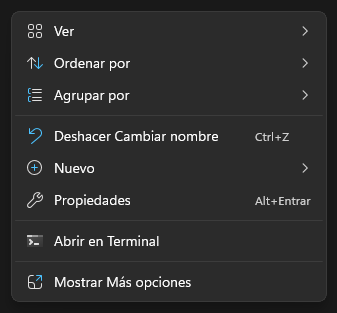
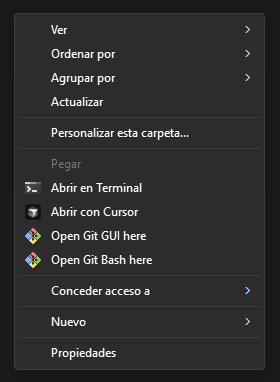
Las opciones concretas cambian según dónde hagas clic y los programas instalados.
Cómo activar el menú clásico
- Descarga el archivo .reg y guárdalo en tu equipo.
- Haz doble clic en el archivo y confirma que quieres añadir la información al Registro.
- Reinicia el Explorador de Windows o el equipo. Después, prueba el clic derecho en un archivo o carpeta.
Contenido del archivo
Si prefieres crearlo a mano, copia este texto en el Bloc de notas y guárdalo con extensión .reg:
Windows Registry Editor Version 5.00

[HKEY_CURRENT_USER\Software\Classes\CLSID\{86ca1aa0-34aa-4e8b-a509-50c905bae2a2}\InprocServer32]
@=""
El cambio se aplica solo al usuario actual de Windows.
Cómo volver al menú de Windows 11
Importa este segundo archivo .reg y reinicia el Explorador de Windows o el equipo. Elimina únicamente la clave InprocServer32 creada para este ajuste.
Descargar archivo para restaurarWindows Registry Editor Version 5.00
[-HKEY_CURRENT_USER\Software\Classes\CLSID\{86ca1aa0-34aa-4e8b-a509-50c905bae2a2}\InprocServer32]